Sabtu, 29 Desember 2018

Cara Menangkap Layar (Screenshot) Pada Windows

Menangkap layar (screenshot) merupakan aktivitas yang dilakukan untuk menangkap tampilan yang ada di layar dan menyimpannya di komputer dalam bentuk gambar.  Screenshot dapat berguna jika sobat ingin menunjukan apa yang sobat lihat di layar sobat kepada orang lain. Ada beberapa cara yang dapat dilakukan untuk mengambil screenshot di Windows 10. Adapun metode yang akan dijelaskan pada artikel kali ini adalah sebagai berikut
1. Menggunakan Shortcut keyboard

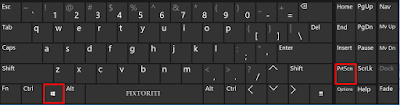
Metode yang pertama adalah dengan menggunakan shortcut pada keyboard sobat.
Tekan tombol Windows + PrtSc


Ctrl + prtsc

Hasilnya bisa sobat lihat di folder This PC à Picture à Screenshoot


Screenshot Windows


2. Menggunakan Software Bawaan Windows


Sistem Operasi Windows dibekali dengan software bawaan yang dapat digunakan untuk mengambil screenshot. Software tersebut bernama Snipping Tool.
Berikut adalah cara untuk mengambil screenshot dengan menggunakan software Snipping Tool.

Langkah 1

Jalankan Software Snipping Tool. Sobat dapat menemukan software ini dengan menuliskan Snipping Tool di search box.
Snipping Tool

Berikut adalah tampilan awal dari Snipping Tool


Screenshot dengan Snipping Tool

Langkah 2

Pilih Mode untuk mengambil Screenshot
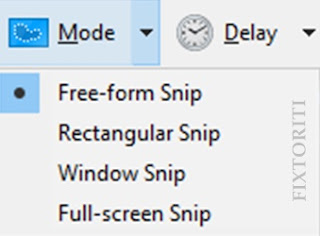
Ada 4 mode yang dapat dipilih


Screenshot dengan Snipping Tool

Free-form Snip mode ini digunakan untuk mengambil screenshot dengan bentuk bebas
Rectangular Snip digunakan untuk menambil screenshot dengan bentuk persegi panjang
Windows Snip digunakan untuk mengambil screenshot pada windows yang terbuka. Misal sobat sedang membuka File Explorer, maka ketika mode ini dapat mengambil screenshot pada Windows Explorer saja
Full-screen Snip seperti namanya, mode ini digunakan untuk mengambil screenshot pada seluruh layer

Selain memilih mode, sobat juga bisa set timer terlebih dahulu yang ada pada menu Delay. Waktu yang dapat dipilih adalah 1-5 detik.

Langkah 3

Pilih New

Langkah 4

Simpan hasil screenshot dengan cara menekan tombol ctrl + S

Langkah 5

Pilih lokasi penyimpanan lalu tekan save

Sekian tutorial kali ini, semoga bermanfaat.

Sabtu, 25 Juni 2016

Cara Memperkecil Ukuran Foto di Windows

technohoho.blogspot.co.idSadar ga sih foto-foto yang dihasilkan oleh handphone sekarang ini ukurannya semakin besar saja? Sekarang satu foto saja ukurannya bisa mencapai 5 MB lebih. Wow yah. Ya itu semua karena handphone-handphone sekarang makin canggih, spesifikasinya makin mantap, dan tentu saja itu berpengaruh juga kepada kameranya. Karena kamernya bagus, foto yang dihasilkanpun akan bagus pula.

Namun, ada kalanya kita tidak memerlukan foto yang berukuran besar. Contohnya saja untuk upload bukti transaksi, Upload KTM untuk aktivasi akun dan mungkin banyak kasus lain yang tidak memerlukan foto berukuran besar, biasanya maks 500KB.


Jika sudah seperti itu ya mau tidak mau kita harus melakukan kompres atau memperkecil ukuran foto. Ada beberapa cara untuk memperkecil ukuran foto ini, bisa online, atau pakai software. Nah cara yang saya gunakan pada artikel ini adalah dengan menggunakan software bawaan windows melalui photo gallery.


OS yang saya gunakan adalah windows 10. Bagi kalian yang bukan menggunakan OS Windows 10,= mungkin akan menemukan perbedaan, silahkan menyesuaikan saja ya.

Langkah-langkah memperkecil ukuran foto

technohoho.blogspot.co.id

1. Klik kanan pada foto yang ingin diperkecil > Open with > Photo Gallery


technohoho.blogspot.co.id

2. Pada menu Photo Gallery, pilih Edit, Organize, or, Share.

technohoho.blogspot.co.id

3, Pilih tab edit yang ada di atas
4. Pilih Resize
5. Pada pilihan select a size, silahnkan pilih terserah kalian (Smaller, small, medium, large, custom) karena kita ingin memperkecil ukuran foto, pilih saja antara pilihan kesatu atau kedua.

Sekian artikel mengenai cara memperkecil foto, semoga bermanfaat.


Senin, 06 Juni 2016

Cara Menghilangkan Shortcut di Desktop Windows 10

Wallpaper

Shortcut atau bisa dibilang jalan pintas, biasa ditemukan di desktop. Berfungsi untuk memudahkan pengguna ketika ingin membuka program, folder, atau file tertentu. Bagi orang-orang yang mengutamakan kegunaan, mungkin shortcut ini akan sangat mebantu. Namun bagi beberapa orang yang mengutamakan estetika atau keindahan, shortcut ini bisa menjadi penggangu atau bisa diblang "kurang indah" jika dilihat.


Jika anda juga merasa terganggu dengan adanya shortcut ini, anda bisa menghilngkan shortcut ini dengan dua cara. Menyembunyikannya atau bisa juga menghilangkannya (berbeda dari judul tapi masih nyambunglah hehe). Cara ini saya gunkan pada sistem operasi windows 10. Namun anda juga bisa menggunakan cara ini pada beberapa versi windows lainnya, hanya saja mungkin caranya agak sedikit berbeda.

Menyembunyikan Shortcut

Cara Pertama

1. Klik kanan
2. Letakan kursor di viwes
3. Geser ke kanan dan pilih show desktop icons untuk menghilangkan centangnya

Baca juga: Cara Memperkecil Ukuran Foto Di Windows

Menghilangkan Shortcut

Menghilangkan Shortcut Windows

Untuk menghilangkan shortcut, pilih shortcut dan delete. Namun anda tidak bisa menghapus shortcut system seperti recyclebin, anda hanya bisa menyembunikannya. Berikut cara menyembunyikannya.

Menghilangkan Shortcut Windows

1. Klik kanan dan pilih Personalize

Menghilangkan Shortcut Windows

2. klik pada Themes dan pilih Desktop icon settings

Menghilangkan Shortcut Windows

3. Hilangkan centang yang ada pada recyclebin
4. Apply dan Oke

Jika masih kurang jelas, anda bisa lihat video dibawah ini


Sekian tuorial kali ini. Semoga bermanfaat

Baca Juga: Cara Menangkap Layar (Screenshot) Pada Windows