Rabu, 29 Juni 2016

Read Mode Pada Microsoft Word

Read Mode Pada Microsoft Word


Jika anda lebih sering membaca dokumen daripada menulis atau mengedit, sebaiknya anda menggunakan fitur read mode. Read mode atau mode membaca merupakan fitur yang memungkinkan Anda membaca dengan mudah. Ketika fitur ini diaktifkan, tampilan dokumen akan menyeseuaikan dan akan tampak bersih dengan disembunyikannya menu-menu yang ada. Read mode pertama kali hadir pada Microsoft office word 2013.

Cara Mengaktifkan Fitur Read Mode


Untuk mengaktifkan fitur read mode ini, Anda bisa klik View > Read Mode


Read Mode Pada Microsoft Word
Bisa juga dengan mengklik icon Read Mode yang ada kanan bawah Read Mode Pada Microsoft Word
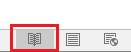
Atau bisa juga dengan menekan tombol Alt + W + F pada keyboard.

Kembali Ke Edit Mode

Jika anda ingin kembali mengedit dokumen, klik View > Edit Documen.
Atau bisa juga dengan menekan tombol Escape pada keyboard.

Yang Bisa Dilakukan Ketika Read Mode Aktif

Read Mode Pada Microsoft WordRead Mode Pada Microsoft Word

Memindahkan Halaman

Read Mode Pada Microsoft Word
Anda dapat memindahkan halaman dengan beberapa cara tergantung gadget yang digunakan juga.
Secara umum anda dapat memindahkan halamn dengan mengklik tanda panah seperti digambar.
Namun anda juga dapat menggunakan tombol arah yang ada pada keyboard à ke halaman berikutnya, ß Ke halaman sebelumnya.
Bagi anda yang menggunakan gadget layar sentuh, anda dapat memindahkan halaman dengan mengeser ke kiri dan ke kanan pada tampilan pada layar.

Smart Lookup

Smart Look memungkinkan anda untuk mengetahui maksud atau definisi dari sebuah kata atau kalimat tanpa perlu menutup jendela microsoft word. Anda hanya perlu memilih kata yang tidak dimengerti lalu klik Tools > Smart Lookup

Navigate Pane

Navigate Pane memudahkan anda untuk melihat Heading atau judul besar, Pages atau halaman, Search atau mencari kata atau kalimat yang ada pada dokumen.
Untuk membuka menu ini, klik pada View > Navigate Pane.

Menulis dan Menampilakan Comments.

Coments yang dalam bahasa Indonesianya adalah komentar, mempunyai fungsi untuk memberi penjelasan atau tanggapan mengenai kata atau kalimat pada dokumen.
Untuk menampilkan komentar, klik View > Show Comments.
Untuk menambahkan komentar, pilih kata atau kalimat yang ingin diberikan komentar lalu Klik Kanan > New Comments.

Mengubah Column dan Layout

Untuk mengubah layout klik View > LayoutAkan ada 2 pilihan.
Column Layout, Memungkinkan mengubah tampilan dokumen menjadi dua, tiga, atau satu namun lebar.
Paper Layout, Tampilan ini seperti tampilan untuk mengedit dokumen namun anda masih bisa menggunakan fitur yang ada pada read mode.
Anda dapat mengubah column dengan cara klik View > Column Width. Lalu akan ada 3 pilihan.
Narrow, Menjadi 3 column.
Default, Menjadi 2 Column.
Wide, Menjadi 1 Column.

Mengubah Warna

Anda juga dapat mengubah warna dari dokumen anda, fitur ini sangat berguna jika anda membaca dokumen di ruang yang gelap.
Klik View > Page Color. Akan ada 3 pilihan, yaitu None, Sepia, Inverse.

Copy, Highlight, Translate

Ketiga fungsi ini, copy, highlight, dan translate, bisa anda akses dengan memilih kata atau kalimat lalu klik kanan.

Sekian tulisan mengenai read mode pada microsoft word, semoga bermanfaat

Minggu, 05 Juni 2016

5 Software Pembuat Subtitle Gratis

Subtitle film yaitu teks yang berada di layar saat film diputarkan, biasanya ada di bawah layar atau bisa juga ada di atas layar kalau dibawahnya sudah ada tulisan. Subtitle ini biasanya berisi terjemahan dari dialog atau komentar yang ada pada film ke dalam teks. Teks subtitel bisa berisi tulisan  dalam bahasa yang sama seperti film dalam bahasa inggris dan subtitlenya bahasa inggris juga, tapi yang paling sering adalah beda bahsa sperti film dalam bahasa inggris dan subtitelnya bahasa indonesia.
Tujuan dari subtitle ini yaitu untuk memudahkan penonton yang mengalami kesuliatan memahami apa yang diucpakan atau yang memiliki kesultan dalam mengenali aksen. Sebenernya subtitle tidak hanya ada pada film tapi ada juga pada video game atau perogram tv.
Jika anda tertarik untuk mencoba membuat subtitle, berikut ini ada 5 software gratis yang patut anda coba.

1. Subtitle Workshop

Subtitel Workshop.png

Subtitle Workshop ini Mudah digunakan karena dapat disesuaikan antarmukanya. Selain itu, fitur lain dari program ini adalah mendukung multi bahasa, dan array yang luas mudah disesuaikan fungsi untuk memanipulasi waktu dan teks otomatis termasuk durasi otomatis, penyesuaian line, spell checking, percakapan FPS, search dan replace, dan lebih banyak lagi.
Download: Disini

2. VisualSubSync

FSS.png

VisualSubSycnc merupakan sebuah program pembuat subtitle yang menggunakan representasi gelombang sebagai dasarnya. VisualSubSync mendukung format subtitel SRT dan SSA/ASS. Program ini juga menyediakan beberapa tool untuk memudahkan penggunaan seperti pengecekan error, indikator kecepatan, dan saran jaringan.

Download: Disini

3. Aegi Advanced Subtitle Editor

aegi.png

Aegi sub merupakan program pembuat subtitle cross-platfrom atau bisa digunakan di OS yang berbeda. Selain itu, program ini open source sehingga pengguna dapat melihat dan memodifikasi program. Aegisub memeiliki banyak fitur yang powerful.

Download: Disini

4. DivXLand Media Subtitler

dms_english_subtitles_editor.jpg

DivXLand Media Subtitler merupakan program pembuat subtitle yang memiliki banyak fitur diantaranya bisa melihat hasil pembuatan subtitle tanpa perlu menyimpannya terlebih dahulu, fitur lainnya adalah spell check di multi bahasa (memerluakan MS Office Word 2002 atau lebih baru), kemampuan untuk menanamkan subtitle ke dalam video AVI (memerlukan VirtualDub). Kelebihan lainnya dari program ini adalah banyakanya tuorial yang bisa di akses di situs DivXLand dapat memudahkan pengguna dalam memngoptimalkan program ini.

Download: Disini

5. AHD Subtitle Maker

2- Store subtitles in tracks for translation or other purposes.jpg

AHD Subtitle ini merupakan program yang sangat bagus untuk digunakan. Dengan progam ini, anda dapat membuat dengan akurat dan efisien tanpa menggunakan script. AHD terintergasi dengan program yang bernama AHD id3 tag editor untuk edit dan save ID3 Tag Versi 1 dan 2.

Download: Disini