
Ketika bekerja dengan Microsoft Excel, terkadang kita menjadikan suatu kolom atau baris sebagai acuan agar data yang di input tidak salah tempat. Ketika data yang di input tidak terlalu banyak maka kita tidak akan mengalami suatu masalah. Namun berbeda halnya apabila data yang di input itu jumlahnya banyak sehingga kolom yang dijadikan acuan oleh kita menjadi tidak terlihat. untungnya Microsoft Excel memiliki fitur untuk mengunci suatu kolom atau baris. Ketika kolom atau baris terkunci, maka kolom atau baris tersebut akan selalu terlihat. Tulisan ini akan membahas bagaimana cara mengunci suatu kolom atau baris di Microsoft Excel.


Langkah 2


Langkah 2
Langkah 3

Cara Mengunci Kolom Atau Baris Di Microsoft Excel
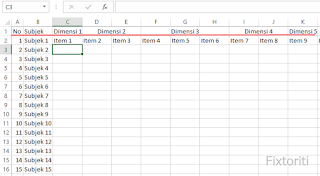
Untuk mengunci kolom atau baris di Microsoft Excel, sebaiknya dibuat terlebih dahulu kolom atau baris yang ingin kita kunci. Berikut adalah contoh yang saya gunakan untuk tutorial kali ini.

Setelah selesai membuat kolom atau baris yang akan di kunci. Berikutnya anda dapat mengikuti langkah-langkah berikut.
Langkah 1
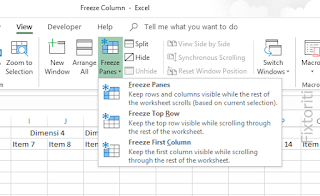
Masuk ke menu Views

Pilih Freeze Panes

Anda akan di hadapkan dengan tiga pilihan untuk menngunci kolom atau baris. Berikut adalah penjelasan dari ketiga pilihan tersebut.
Freeze Panes
Digunakan untuk mengunci kolom dan baris secara bersamaan.

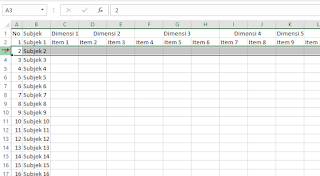
Contoh: Ketika saya ingin mengunci dua baris pertama dan dua kolom pertama. Maka yang harus saya lakukan adalah memilih kolom ketiga dan baris ketiga, kemudian pilih Freeze Panes.
Fungsi lain dari Freeze Panes adalah untuk mengunci lebih dari dua kolom atau baris.

Contoh: Untuk mengunci kolom satu dan dua, langkahnya adalah pilih baris ketiga kemudian pilih Freeze Panes.
Freeze Top Row
Digunakan untuk mengunci baris pertama.

Freeze First Column
Digunakan untuk mengunci kolom pertama.

Menghilangkan Kunci Pada Kolom Atau Baris
Langkah 1
Pilih menu Views
Langkah 2
Pilih Freeze Panes
Langkah 3
Pilih Unfreeze Panes

Demikianlah cara untuk mengunci kolom atau baris pada Micorosft Excel. Semoga Bermanfaat.


